恭喜你裝好了引擎!現在我們要正式發動它。請從 Windows 開始選單中搜尋並開啟 Anaconda Prompt,這是一個專門為 Conda 設計的指令視窗。
1. 常用檢查指令:確認環境狀態
在黑色視窗中,你可以輸入以下指令來檢查目前 Python 的路徑、版本以及已安裝的套件清單:
# 檢查安裝路徑、版本與套件清單
where python
python --version
conda list
2. 進入 Python 互動模式:簡單四則運算
直接輸入 python 並按下 Enter,當看到提示字元變成 >>> 時,代表你已進入 Python 的核心,可以進行即時運算:
>>> 1 + 1
2
>>> 10 * 5 / 2
25.0
>>> print("Hello Jerry!")
Hello Jerry!
* 完成後輸入 exit() 即可退回到原本的指令模式。
3. 安裝強大武器:Spyder 編輯器
為了更方便寫長篇程式碼,我們需要安裝專業編輯器 Spyder。請在 Anaconda Prompt 輸入以下指令並按下 Enter:
🛠️ 安裝指令
conda install spyder💡 安裝過程的小撇步 (Tips):
- 連續授權: 安裝過程中若跳出授權視窗,請連續輸入 a (約三次) 以允許套件寫入。
- 確認安裝: 當畫面出現
Proceed ([y]/n)?時,請直接輸入 y 並按 Enter。

4. 啟動 Spyder 開始寫程式
安裝完成後,你有兩種方式可以啟動 Spyder:
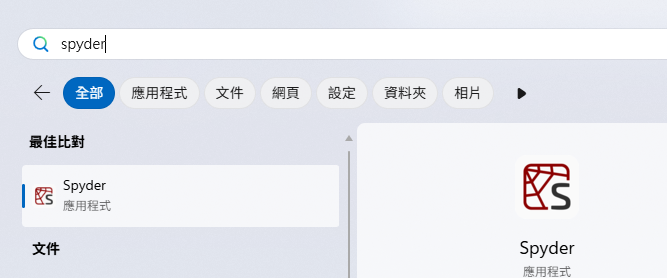
- 方式 A: 直接在應用程式選單搜尋 Spyder 並點擊運行。
- 方式 B: 在 Anaconda Prompt 中直接輸入
spyder。
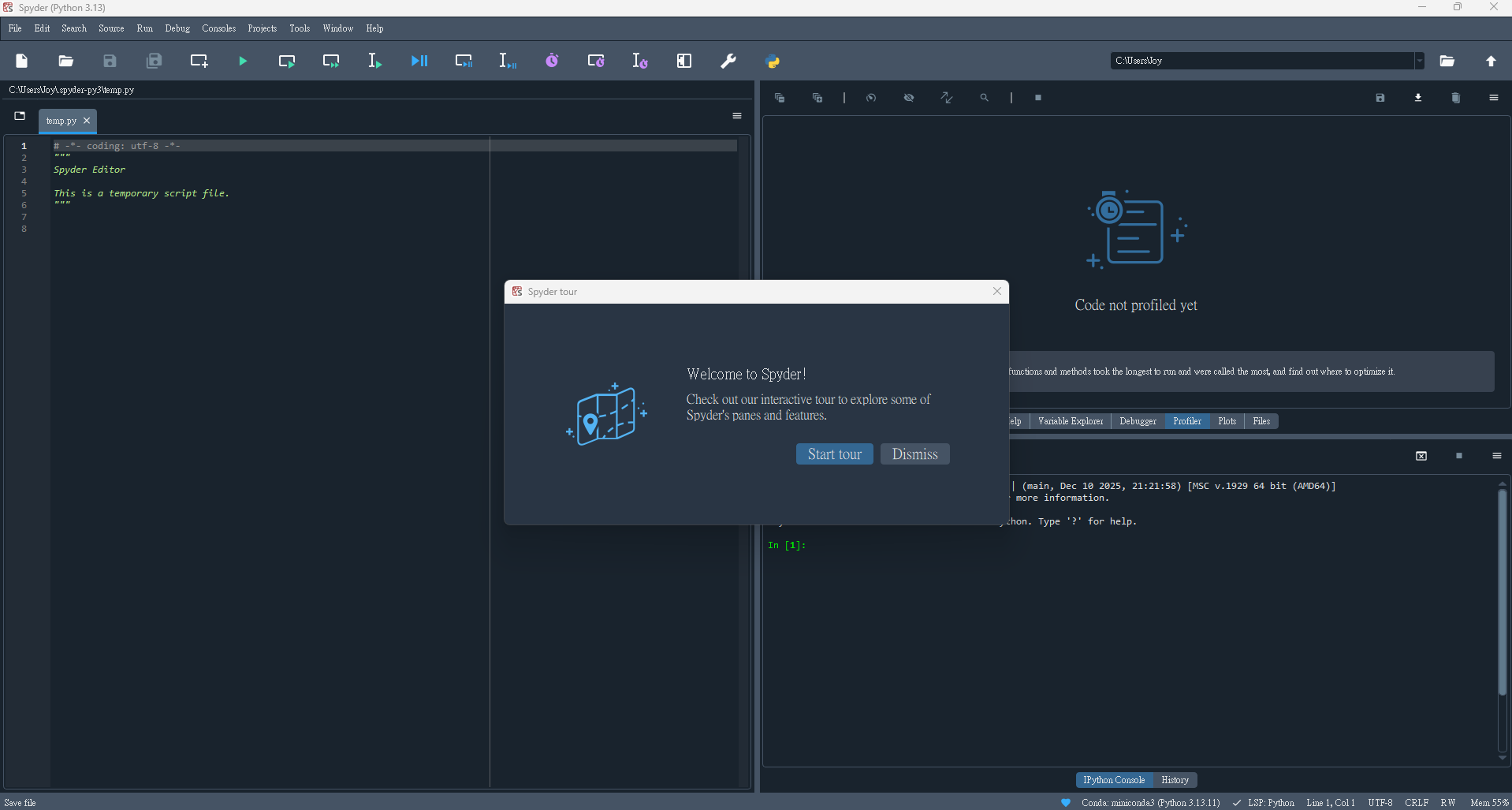
🚀 學習達成!
看到下方這個視窗了嗎?這代表你已經成功安裝並啟動了 Spyder。現在你擁有了最專業的 Python 開發基石,準備好開始你的寫作了嗎?
Next Lesson
下一堂課,帶你了解 Spyder 的基礎用法!
裝好了最強武器,現在我們要學會如何駕馭它。我將手把手帶你熟悉 Spyder 介面與操作,讓你真正開始享受寫程式的樂趣,讓我們一起進入開發者的實戰領域!
敬請期待