安裝過程雖然直覺,但有幾個關於「系統路徑」的關鍵選項需要特別注意,這將決定你未來開發時呼叫指令的順暢度。
Step 1. 下載與執行安裝
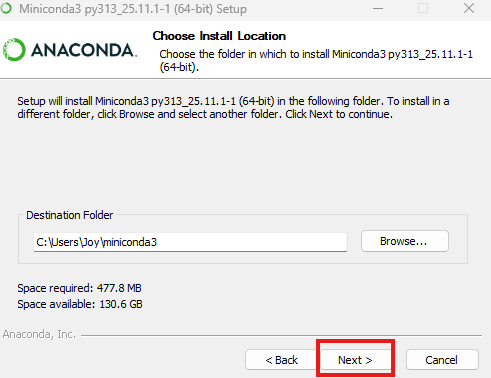
若尚未下載,請先前往官方頻道。雙擊執行安裝檔後,請依照引導進行設定:
Step 2. 核心設定細節
- 👤 建議選擇 Just Me 安裝即可,避免系統管理員權限造成的路徑混亂。
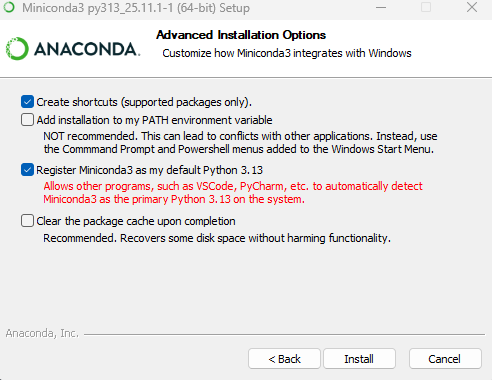
- ⭐ 新手必看: 建議勾選 「Add Miniconda3 to my PATH」。雖然安裝程式會顯示紅色警告,但勾選它能讓你直接在一般的 CMD 或 PowerShell 中使用 Conda 指令。
Step 3. 驗證安裝是否成功
請開啟你的終端機(CMD 或 PowerShell),輸入以下指令來確認系統是否成功抓取到 Conda:
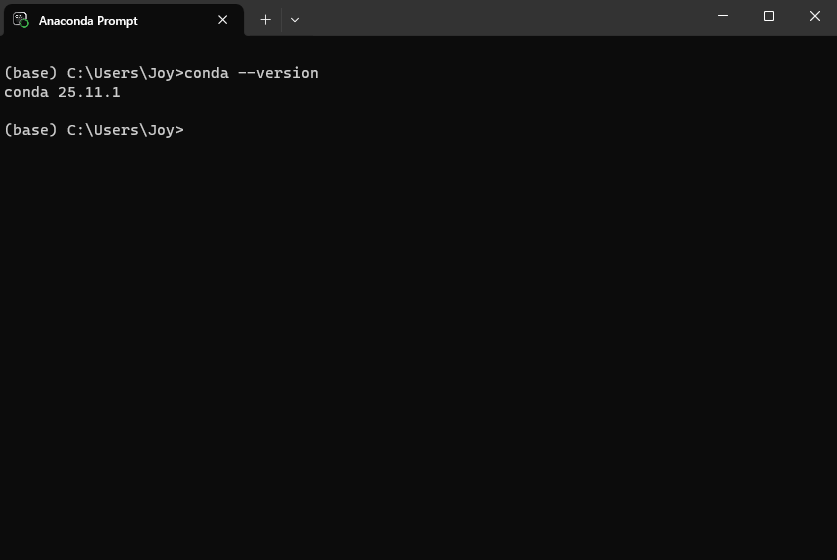
conda --versionTERMINAL
💡 提示:如何開啟終端機?
按下 Win + S 搜尋 CMD。若出現 conda 23.x.x 等字樣,代表 Python 引擎已準備就緒!
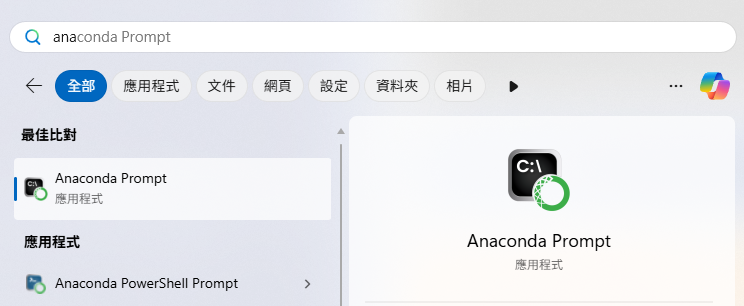
tip! 如果忘記勾選Add Path ,需要從應用程式中搜尋Anconda Prompt