從零開始:5 步驟跑起你的第一個程式
環境與套件都配置好了,現在我們直接動手實作。請遵循以下標準開發流程,這也是專業工程師每天都在使用的步驟。
Step 1. 建立並開啟專案資料夾
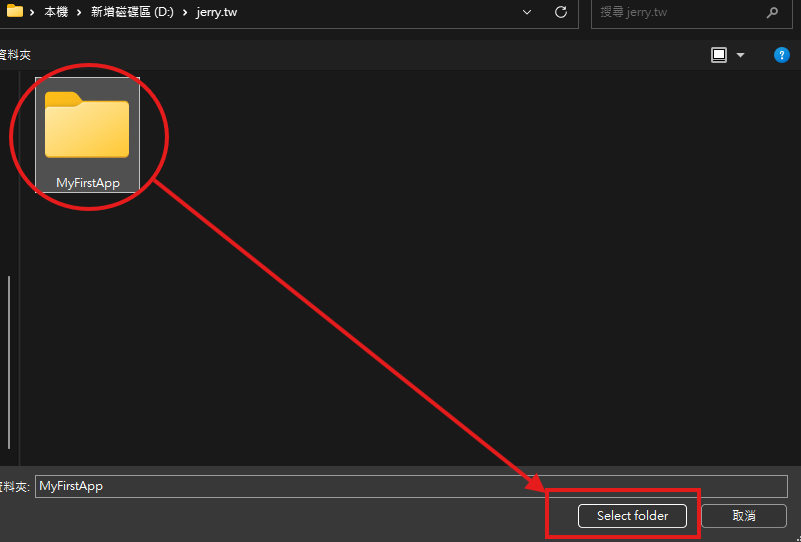
在你的電腦中建立一個新資料夾(例如 MyFirstApp),你可以透過以下兩種方式在 VS Code 中開啟它:
- 方式 A: 在該資料夾上點選右鍵,選擇「使用 VS Code 開啟」。
- 方式 B: 開啟 VS Code 後,點選上方選單 [檔案] > [開啟資料夾]。
Step 2. 建立專案結構
開啟 VS Code 內建終端機,你可以透過以下方式開啟:
- 快捷鍵: 按下 Ctrl + Shift + `。
- 上方選單: 點選 [終端機] > [新增終端機] (或是 [檢視] > [終端機])。
在終端機輸入以下指令,建立一個「控制台應用程式」範本:
dotnet new console執行後,左側檔案瀏覽器會自動生成 Program.cs 檔案。
Step 3. 修改程式碼
點開 Program.cs,將預設內容修改如下,並按下 Ctrl + S 儲存:
Console.WriteLine("Hello Jerrydev.tw!");
Console.WriteLine("這是我的第一個 C# 程式。");
Step 4. 執行並觀看結果
在終端機輸入執行指令:
dotnet run
🎉 恭喜!你已成功執行:
看到終端機輸出「Hello Jerrydev.tw!」了嗎?這代表你的開發環境已經完全打通,你正式跨入了 .NET 開發者的大門。
📖 課後延伸:
試著修改文字並重新執行 dotnet run。掌握「修改、儲存、執行」的循環,就是學習程式設計的捷徑!